
Samsung Magician est le logiciel gratuit fourni par Samsung pour piloter ses SSD. La version 9 a absorbé les applications Data Migration et Portable SSD, ce qui modifie la manière d’aborder la configuration. Cet article mesure l’impact réel de chaque paramètre clé et identifie les réglages qui comptent.
Fonctions Samsung Magician : impact réel sur les performances SSD
Toutes les options de Samsung Magician ne se valent pas. Certaines agissent directement sur les débits, d’autres relèvent du diagnostic sans effet sur la vitesse. Le tableau ci-dessous classe les principales fonctions selon leur effet concret.
| Fonction | Type d’action | Impact sur les performances |
|---|---|---|
| RAPID Mode | Cache en RAM pour accélérer les lectures/écritures | Élevé (lectures séquentielles nettement améliorées) |
| Over Provisioning | Réserve d’espace pour le contrôleur SSD | Moyen à élevé (endurance et vitesse d’écriture soutenue) |
| Mise à jour firmware | Correction de bugs, optimisations internes | Variable (corrige parfois des baisses de débit) |
| Performance Benchmark | Test de vitesse intégré | Aucun (diagnostic uniquement) |
| S.M.A.R.T. Check | Lecture des indicateurs de santé | Aucun (monitoring) |
| Diagnostic Scan | Analyse d’intégrité des blocs | Aucun (détection de problèmes) |
Les deux réglages qui modifient réellement les débits sont RAPID Mode et Over Provisioning. Le reste sert à surveiller l’état du disque ou à mettre à jour le micrologiciel, ce qui reste utile pour la fiabilité mais n’améliore pas les vitesses au quotidien.
Avant de modifier quoi que ce soit, il est utile de tout savoir sur le logiciel Samsung Magician pour comprendre l’architecture générale de l’outil et les SSD pris en charge.

RAPID Mode sur SSD Samsung : configuration et limites à connaître
RAPID Mode utilise une portion de la mémoire vive du système comme tampon de cache pour le SSD. Les lectures et écritures séquentielles s’en trouvent accélérées, parfois de façon spectaculaire dans les benchmarks synthétiques.
L’activation se fait en un clic dans l’onglet dédié de Samsung Magician. Un redémarrage est nécessaire pour que le mode prenne effet.
Contrainte critique avant mise à jour firmware
Désactivez RAPID Mode avant toute mise à jour du micrologiciel. Le cache en RAM peut interférer avec le processus d’écriture du firmware et provoquer des erreurs. La documentation de Samsung Magician signale explicitement cette précaution.
En revanche, pour un usage bureautique ou créatif quotidien, RAPID Mode apporte un gain perceptible sur les transferts de fichiers volumineux. Sur les charges de travail aléatoires (lancement d’applications, compilation), le bénéfice est moins net car le cache RAM ne couvre pas tous les patterns d’accès.
Quand RAPID Mode ne sert à rien
- Sur un système disposant de moins de 4 Go de RAM, le cache mobilise des ressources qui manquent au reste du système d’exploitation
- Sur un SSD NVMe récent comme le 990 PRO, les débits natifs sont déjà très élevés et le gain marginal de RAPID Mode devient négligeable
- En configuration multi-disques avec un SSD système et un SSD de stockage, activer RAPID Mode sur le disque de stockage seul n’accélère pas le démarrage de Windows
Over Provisioning SSD : le réglage qui préserve vitesse et endurance
L’Over Provisioning consiste à réserver une fraction de l’espace du SSD pour que le contrôleur gère plus efficacement le ramassage de cellules (garbage collection) et le nivellement d’usure. Samsung Magician propose de configurer cette réserve directement depuis son interface.
Un Over Provisioning bien dimensionné maintient les performances d’écriture dans la durée. Sans cette réserve, un SSD rempli à plus de 80-90 % voit ses vitesses d’écriture chuter significativement car le contrôleur manque de blocs libres pour ses opérations internes.
Samsung recommande généralement de réserver environ 10 % de la capacité totale. Pour un disque destiné à de lourdes charges d’écriture (montage vidéo, bases de données), augmenter cette valeur reste pertinent.
Configurer l’Over Provisioning dans Magician
Dans l’onglet Over Provisioning, sélectionnez le SSD cible. Un curseur permet d’ajuster la taille de la partition réservée. Le logiciel affiche l’espace utilisable restant en temps réel. Validez, et la modification est appliquée sans redémarrage.
L’opération ne supprime pas les données existantes, mais l’espace réservé n’est plus accessible comme stockage utilisateur. Prévoyez donc cette marge dès l’installation du disque pour éviter de devoir déplacer des fichiers ensuite.
Thermal throttling et SSD NVMe : ce que Magician ne règle pas
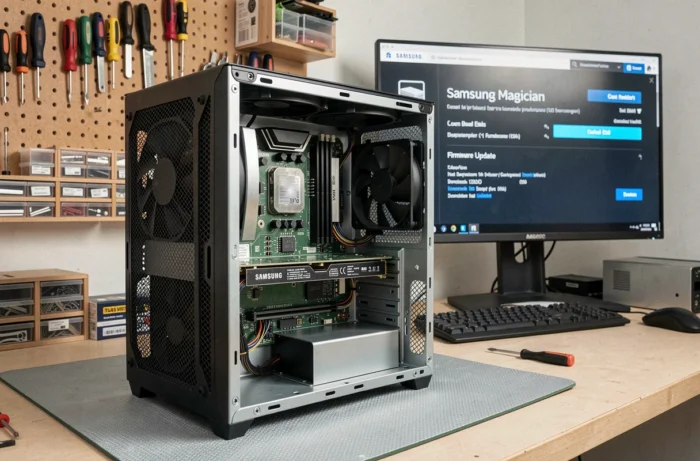
Samsung Magician surveille la température du SSD via les données S.M.A.R.T., mais il ne peut pas empêcher le thermal throttling. Sur un SSD NVMe comme le 990 PRO, un refroidissement adapté compte autant que la configuration logicielle.
Le manuel du Samsung 990 PRO rappelle qu’un dissipateur thermique (heatsink) M.2 est recommandé pour maintenir des performances soutenues sous charge prolongée. Sans dissipateur, le contrôleur réduit automatiquement les débits quand la température dépasse un certain seuil, annulant les gains obtenus par RAPID Mode ou l’Over Provisioning.
Vérifier la température dans Magician après un benchmark est une bonne pratique. Si la valeur affichée se rapproche des limites hautes, aucun réglage logiciel ne compensera : la solution est physique.
Firmware SSD Samsung : pourquoi la mise à jour change parfois tout
La mise à jour du micrologiciel via Samsung Magician corrige des bugs qui peuvent dégrader les performances de façon invisible. Un firmware défaillant peut provoquer des ralentissements aléatoires, des latences anormales ou des problèmes de compatibilité avec certaines versions de Windows.
La procédure est directe : dans l’onglet Update du logiciel, Magician vérifie la version installée et propose le firmware le plus récent. Sauvegardez vos données avant toute mise à jour firmware, même si le risque de perte est faible.
- Désactivez RAPID Mode avant de lancer la mise à jour, comme mentionné plus haut
- Ne coupez pas l’alimentation pendant le processus, sous peine de rendre le SSD inutilisable
- Redémarrez le système après la mise à jour pour que les changements prennent effet
La version 9 de Samsung Magician détecte automatiquement les SSD portables Samsung en plus des disques internes, ce qui simplifie la gestion pour les utilisateurs équipés de plusieurs modèles.
Configurer Samsung Magician se résume à deux réglages actifs (RAPID Mode et Over Provisioning) et une maintenance régulière (firmware). Le reste de l’interface sert au diagnostic. Pour les SSD NVMe récents, le facteur limitant est souvent la thermique, pas le logiciel. Ajouter un dissipateur M.2 à quelques euros sur un 990 PRO peut maintenir les débits là où tous les réglages logiciels échouent.